保护客户邮箱以及发送邮箱账户
双翼邮件群发软件商业版可以设置密码保护功能,保护软件的客户资料不被他人窃取。
两级密码保护
双翼软件提供两级密码保护。
- 管理员:拥有全部功能。
- 用户:可以正常发邮件,但不能导出发送邮箱账户、邮件地址、日志,不能修改密码。
三种应用场景
- 无保护:不设置密码,任何人可以使用双翼软件。
- 完全保护:只设置管理员密码,不设置用户密码,只有管理员能登录。
- 两级保护:管理员密码、用户密码都设置,管理员和用户都可以登录。
使用方法
1、设置密码
主界面工具栏上选择“选项”按钮,打开选项窗口,选择“安全”标签,如下图。
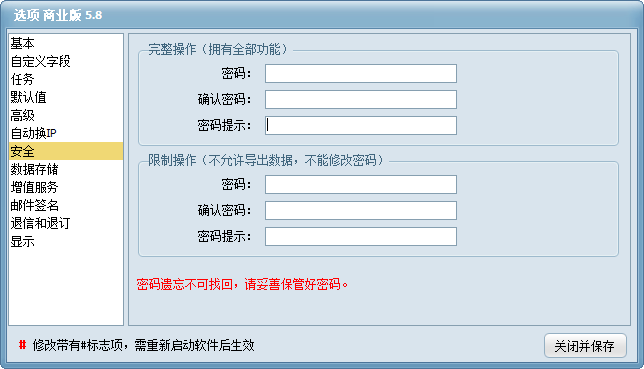
图:双翼邮件群发软件选项 - 安全
操作说明:
- 密码必须录入两次,两次录入一样才可以。
- 密码提示会在登录窗口中显示,有助于准确录入密码。
- 密码遗忘不可找回,不能正确提供密码,双翼软件将无法使用,请妥善保管好管理员密码。
2、登录软件
设置密码后,在使用双翼软件时,会弹出登录窗口,正确录入密码后才能打开软件使用。

图:双翼邮件群发软件 - 登录
操作说明:
- 将鼠标移动到“显示密码提示”上,会显示出密码的助记符,有助于想起密码。
- 可以输入管理员密码,登录后拥有全部功能。可以输入用户密码,登录后可以正常发邮件,不能导出数据。
3、用户导出数据
使用用户身份登录双翼软件后,在导出邮件地址、导出账户、导出日志的时候会弹出密码录入框(参见第二步骤),需要录入管理员密码后才能导出。
4、锁定双翼软件
双翼软件锁定后程序将最小化到任务栏,不能进行任何操作操作,正在发送的邮件会正常进行。 如果要回复窗口的操作,需要录入密码。
锁定双翼软件的方法:
- 方法1:鼠标双击窗口右下角用户图标
 。
。 - 方法2:[工具]菜单中选择[锁定]。
解除锁定的方法:
- 鼠标双击任务栏中的双翼软件图标
 。
。