邮件群发任务管理/新建养邮箱任务
养邮箱是为了让发送邮箱发送效果更好,更容易进收件箱,减少拦截。
养邮箱任务是用待养的邮箱作为发送邮箱,使用自己的小号作为收件箱,也就是用自己的邮箱发到自己的小号邮箱,然后登录小号邮箱进行并且回复邮件。
养邮箱任务只是通过待养邮箱发送到自己的小号邮箱,并不登录小号邮箱进行回复。登录小号邮箱进行回复需要手动操作或使用自动回复软件。
第一步:建立养邮箱任务
在主界面中选择“开始”->“养邮箱”建立养邮箱任务
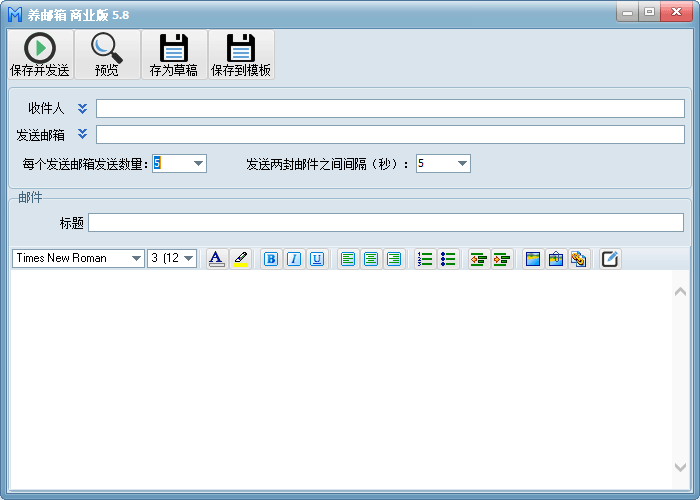
图:双翼邮件群发软件新建养邮箱任务
第二步:选择收件人(自己的小号邮箱)

图:双翼邮件群发软件新建养邮箱任务 - 选择收件人
操作说明:
- 按“收件人”后面的向下箭头
 ,或者按右面的录入框,将会展开收件人选择框。
 - 选择地址簿、或选择地址组:选择地址簿前面的选择框,可以选择地址簿中所有的邮件地址;选择地址组前面的选择框,可以选择地址组中的所有邮件地址;可多选。
- 选择单个地址:在左侧选择一个地址组后,右侧会列出地址组中包含的地址,选择地址前面的选择框可以单选其中一个地址。
- 在组成员预览中,鼠标按列标题可以按列进行排序,可以按任意列进行排序,点一次按正序排序,再点一次按逆序排序,点第三次按默认排序。
- 最后按“确定”按钮。
第三步:选择发送邮箱(待养的邮箱)
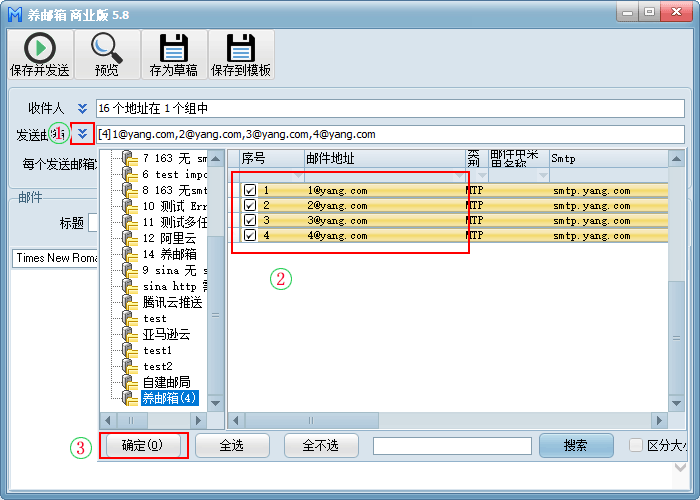
图:双翼邮件群发软件新建养邮箱任务 - 选择发送邮箱
操作说明:
- 按“发送邮箱”后面的向下箭头,或者按右面的录入框,将会展开发送邮箱选择框。
- 选择发送邮箱,可以多选。
- 最后按“确定”按钮。
第四步:任务配置,录入邮件标题和内容
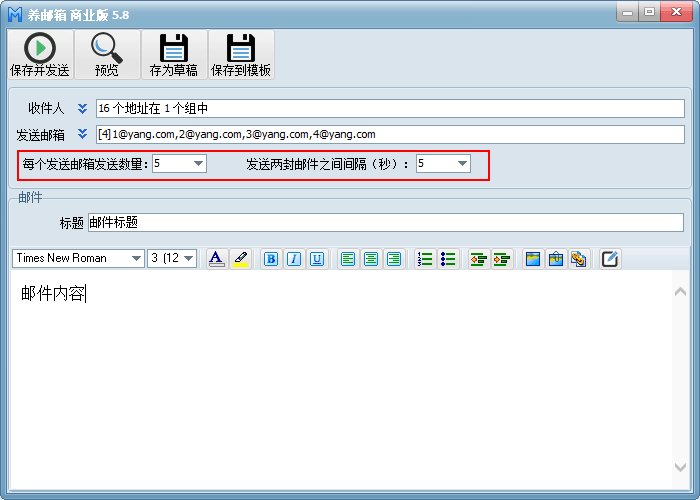
图:双翼邮件群发软件新建养邮局任务 - 录入邮件标题和邮件内容
一些配置参数:
- 每个发送邮箱发送量:例如设置为5,选择的发送邮箱是10个,任务将发送5x10=50封邮件后停止发送。任务第二天还可以继续发送
- 自动生成邮件内容:如果选上了“自动生成邮件内容”,系统将根据设置自动生成邮件内容,无需录入邮件标题和内容。
- 发送两封邮件之间的间隔:避免快速发送,设置合理的间隔时间。
- 每天定时养邮箱:选上后,并在后面设置上时间(例如08:00,整点),系统将按照设置的时间每天自动执行养邮箱任务。
邮件标题和内容:这一步骤需要录入邮件标题和内容,如果选上了“自动生成邮件内容”,系统将根据设置自动生成邮件内容,无需录入邮件标题和内容。
第五步:立即发送
操作说明:
- 点左上角“保存并发送”按钮,开始群发养邮箱邮件。
第六步:回复邮件
- 挨个登录立即的小号邮箱,打开养邮箱发送的邮件,单击回复邮件。
- 还可以使用自动回复软件进行回复,自动回复软件请参考 https://www.yiyisoft.com/news/2507.html