发送邮箱账户管理/添加微软邮箱账户
微软邮箱跟普通的免费邮箱的区别是:普通免费邮箱可以通过申请客户端授权码(或专员密码)代替密码进行登录,而微软邮箱需要使用OAuth2.0进行认证。
微软邮箱添加到双翼软件中有两种方式:邮箱密码方式,和ClientID, RefreshToken方式。
操作步骤:在主界面的工具栏选择 “发送邮箱管理”,打开发送邮箱账户管理界面,在“微软邮箱”菜单中选择“添加微软邮箱”打开添加微软账户向导。
邮箱+密码方式添加
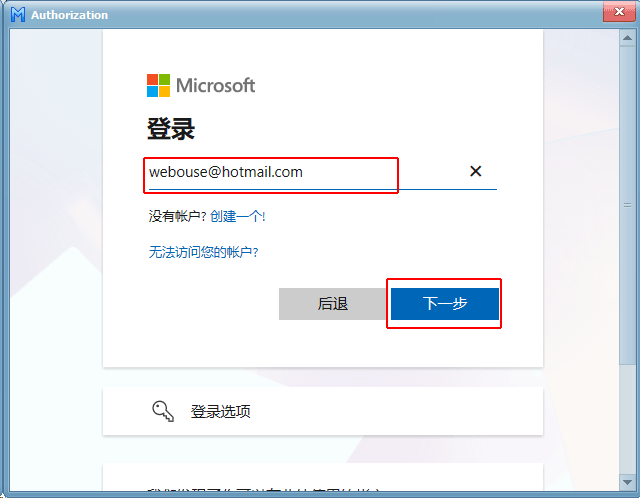
图:双翼邮件群发软件添加发送邮箱账户步骤
1.登录微软邮箱
添加微软邮箱第一步是登录微软邮箱,这一步骤跟在浏览器中登录微软邮箱完全相同。录入邮箱地址,然后点下一步,录入邮箱密码,或者是需要其他方式验证。邮箱登录成功后,进入账户测试窗口,如下图。
2.测试账户
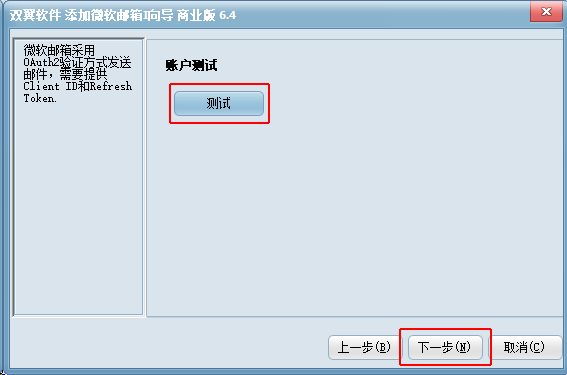
图:双翼邮件群发软件添加账户步骤2 - 测试账户
添加微软邮箱第二步是测试账户,确保所录入的邮箱地址和密码正确无误。这一步一般不需要点“测试”按钮进行测试,因为第一步已经登录成功,只需要点“下一步”进入到下一个步骤。
3.调整发送策略
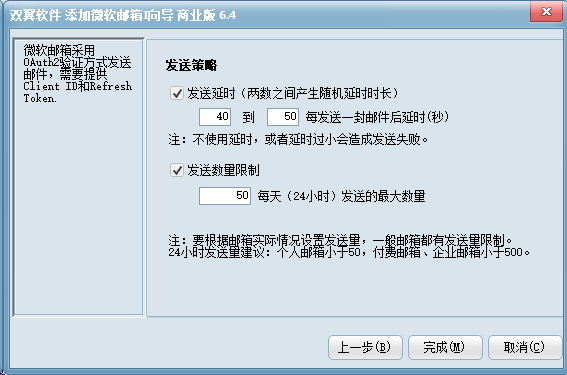
图:双翼邮件群发软件添加账户步骤3 - 调整发送策略
添加微软邮箱第三步是调整发送策略,发送策略包括发送延时和每天发送数量限制。发送延时是指使用该账户发送两封邮件之间的间隔;每天发送数量限制是指该账户发送邮件24小时内发送量,达到这个限制后邮件群发任务将停止。注:微软账户日发量跟账户信誉有关,信誉越高发送量越大。
最后点“完成”按钮完成添加微软邮箱账户的操作。
SecretID, RefreshToken方式添加
如果你已经获得了SecretID, RefreshToken,可以使用这种方式添加微软邮箱账户。
1.输入SecretID和RefreshToken
跟使用邮箱+密码方式的不同是,在录入微软邮箱地址的界面中,选择右上角的X按钮,关闭验证窗口,如下图。
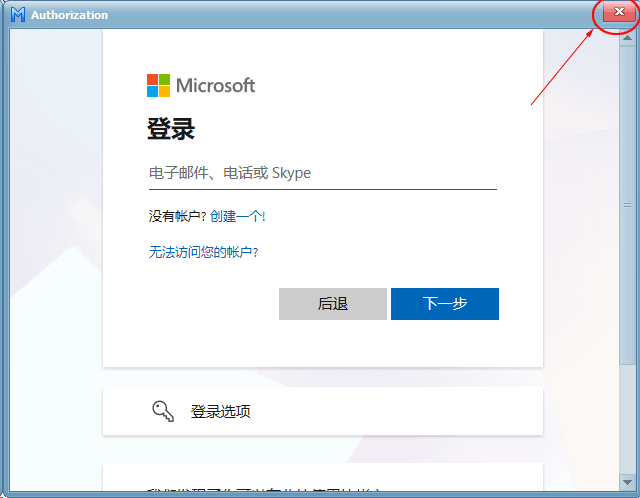
然后在弹出的窗口中输入SecretID和RefreshToken,点击“下一步”完成添加。如下图
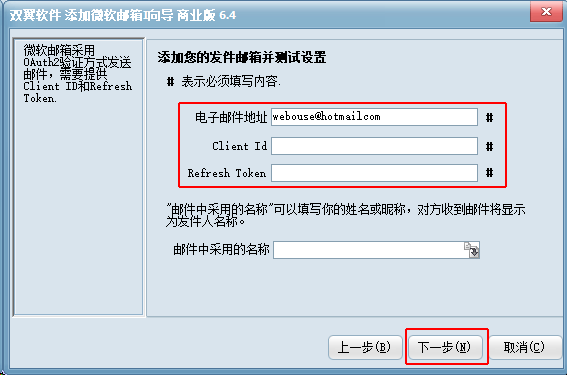
需要录入的内容
- 电子邮件地址:微软邮箱的邮件地址。
- SecretID:用于OAuth2.0认证的SecretID。
- RefreshToken:用于OAuth2.0认证的刷新令牌。
- 邮件中采用的名称(可选):发送邮件时显示的名称
2.测试账户和调整发送策略
测试账户和调整发送策略的步骤跟使用邮箱+密码方式完全一样,参考上面步骤2和步骤3的说明。
【相关阅读】