发送邮箱账户管理/导入发件人地址
发送邮箱账户是用于发送邮件的邮箱,也就是一个普通的邮箱,可以是个人邮箱,也可以是收费VIP邮箱,也可以是企业邮箱。
操作步骤:在主界面的工具栏选择 “发送邮箱管理”,打开发送邮箱账户管理界面,按
 “导入”按钮打开导入账户向导。
针对导入文件的内容不同,这里将分两部分导入介绍导入,一部分是导入只有邮箱和密码的邮箱,另一部分介绍导入比较多的信息:包含邮箱、账户、SMTP服务器、密码。
第一部分:导入只包含用户名和密码的账户
第一步:准备导入文件
导入文件包含邮箱和密码,如下图,这是纯文本文件的样例,前面是邮箱,后面是密码,中间有分隔符,支持如下几种分隔符:
- , 逗号
- ; 冒号
- | 竖线符号
- TAB 制表符号
- ---- 四个减号
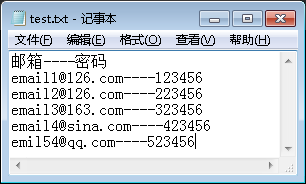
导入文件还支持表格文件.csv, .xls, .xlsx。需要文件包含两列,一列是邮箱,一列是密码。
第二步:选择导入文件,并选择导入类型
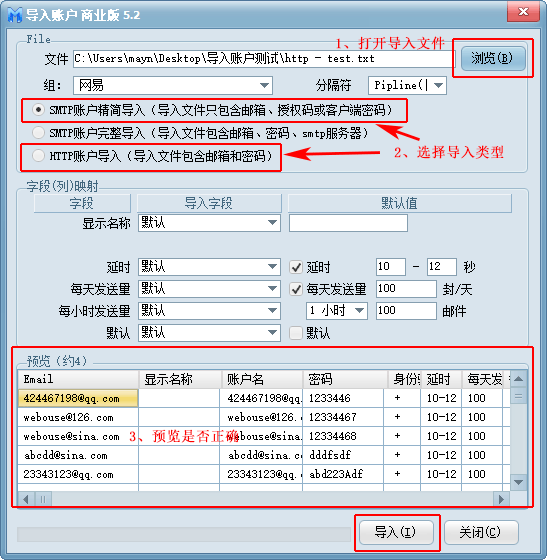
图:双翼邮件群发软件导入账户步骤2
导入只包含用户名和密码操作说明:
- 导入文件第一步是选择一个文件,支持的文件格式包含纯文本.txt, .csv, 表格文件.xls, .xlsx。选择导入文件后,会打开上面的窗口,包含下面的内容。
- 文件:显示当前打开的文件,包含路径
- 浏览:点“浏览”按钮,可以选择另外一个导入文件,一步不需要点“浏览”按钮。
- 选择导入类型,SMTP邮箱介绍看这里, 注意不要选错了,有些邮箱同一个邮箱,SMTP类型和HTTP类型的邮箱密码不同。
- 在下方预览,是否正确。
- 最后点【导入】将账户导入到账户管理中。
第三步:测试
操作说明:
- 导入完成后,关闭导入窗口,返回发送邮箱账户管理界面,然后按发送邮箱账户管理界面工具栏上
 “测试”按钮进行测试。
 - “测试”按钮是批量进行测试。是对所有选中的邮箱进行测试。 常见的账户错误看这里>>。
第二部分:导入包含邮箱、账户、SMTP、密码的账户
第一步:准备导入文件
导入文件包含邮箱和密码,如下图,下面是纯文本案例,前面是邮箱,后面是SMTP服务器、账户名、密码,中间有分隔符,支持如下几种分隔符:
- , 逗号
- ; 冒号
- | 竖线符号
- TAB 制表符号
- ---- 四个减号
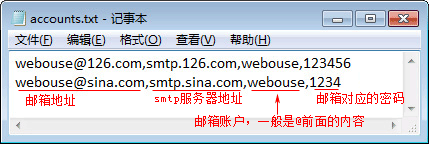
导入文件还支持表格文件.csv, .xls, .xlsx。需要文件包含多列,一般要包含:邮件地址,stmp服务器地址,账户,密码。
第二步:打开导入文件
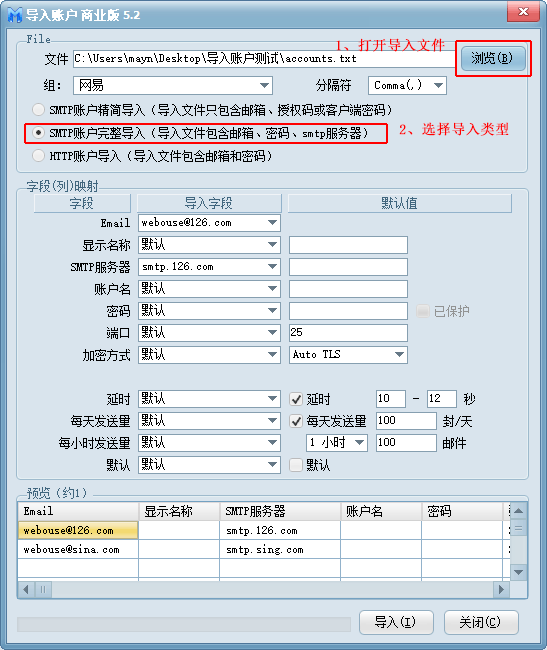
图:双翼邮件群发软件导入账户步骤1
操作说明:
- 导入文件第一步是选择一个文件,支持的文件格式包含纯文本.txt, .csv, 表格文件.xls, .xlsx。选择导入文件后,会打开上面的窗口,包含下面的内容。
- 文件:显示当前打开的文件,包含路径。
- 浏览:点“浏览”按钮,打开文件选择对话框,选择要导入的文件,然后选择打开。
- SMTP账户完整导入: 会自动选上SMTP完整导入。
第三步:进行字段映射
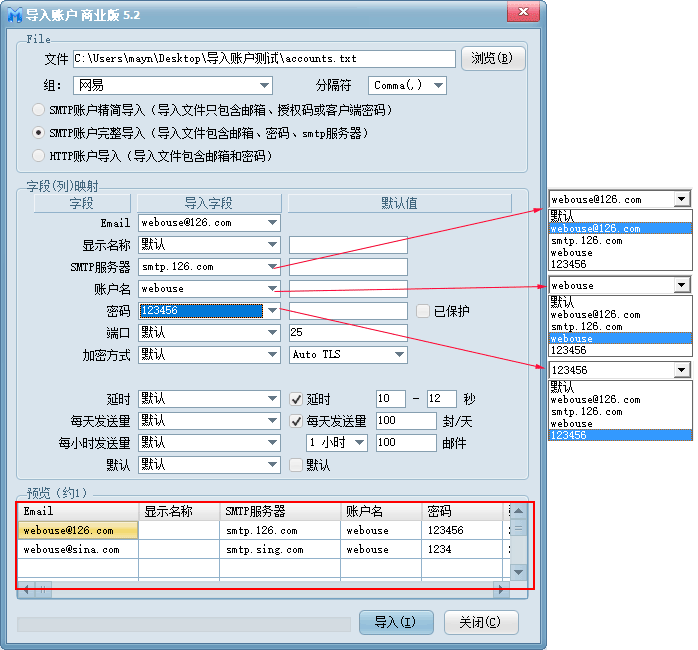
图:双翼邮件群发软件导入邮件账户步骤2
字段映射的作用是将导入文件中的字段和软件中的账户字段对应起来。
操作说明:
- Email地址、smtp服务器地址,会自动选择的。
- 账户名,密码需要手工选择。
- 选择完成后,查看下面的预览,确保预览正确。
第四步:导入
操作说明:
- 上个步骤中,预览正确后,按“导入”按钮进行导入。
第五步:测试
操作说明:
- 导入完成后,关闭导入窗口,返回发送邮箱账户管理界面,然后按“测试”按钮进行测试。
- “测试”按钮是批量进行测试,因为邮件服务器不允许一次对很多个邮箱进行测试,有可能会测试失败。可以进行单独测试,方法:双击一个账户打开窗口,选择“发送邮件服务器”页,按“测试账户设置”。 常见的账户错误看这里>>。
【相关阅读】