新建邮件群发任务 - 邮件内容编辑
在新建邮件群发任务时,编辑邮件内容提供了很多的选项,下面是对这些选项做详细的解释。
双翼软件支持两种格式的邮件:纯文本(TEXT)和 网页格式(HTML)格式,两种格式的编辑按钮有所不同,下面分别介绍。
在邮件主题录入框后面的“文本/网页”按钮可以切换邮件格式。
纯文本(TEXT)格式邮件编辑
纯文本格式编辑包含3个按钮,如下图。
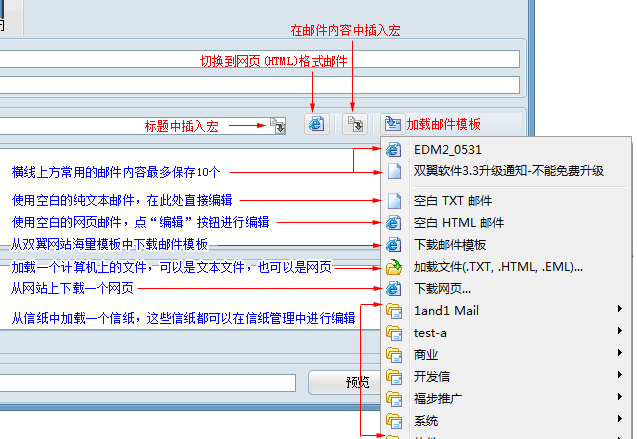
图:新建邮件群发任务 - 录入邮件标题和邮件内容
按钮的功能如下:
- “网页”按钮
 :切换到网页(HTML)格式邮件。
 - “宏”按钮
 :在邮件内容中插入宏,弹出快速选择宏窗口,选择宏后插入。
 - “模板”按钮
 :弹出加载邮件模板菜单,包含下载网页,加载本地网页,加载双翼软件中的邮件模板,详细介绍参考上图。
 - 最开始是10个常用的模板。
- 空白TXT邮件:新建可以空白的邮件内容,如果存在邮件内容将清空原有的内容。
- 空白HTML邮件:新建可以空白的HTML邮件内容,如果存在邮件内容将清空原有的内容。
- 下载邮件模板:从双翼软件官方网站下载邮件模板。下载模板的操作方法参考这里。
- 下载网页:从指定的URL下载网页内容作为邮件内容。
- 邮件模板...从邮件模板中快速选择一个邮件模板;模板的管理参考这里
网页(HTML)格式邮件编辑
网页格式的邮件内容在邮件内容的位置可以直接编辑,支持插入图片、链接,调整字体的大小、颜色,居中方式等。
网页格式编辑包含5个按钮,如下图。
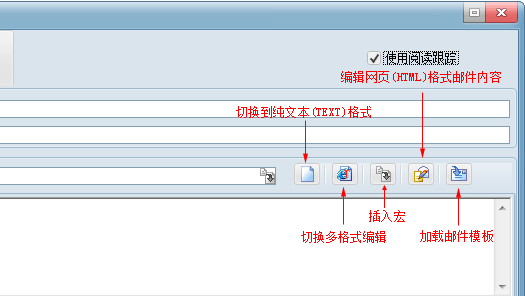
图:新建邮件群发任务 - 录入邮件标题和邮件内容
按钮的功能如下:
- “文本”按钮
 :切换到纯文本格式邮件。
 - “格式”按钮
 :切换成多格式编辑,同时可以编辑网页格式和纯文本格式。详细信息参考下面的多格式邮件。
 - “宏”按钮:在邮件内容中插入宏需要按编辑按钮进行编辑,再插入宏。请查看在网页邮件中插入宏的方法。
- “编辑”按钮
 :打开编辑网页格式邮件编辑窗口。
 - “模板”按钮:弹出加载邮件模板菜单,包含下载网页,加载本地网页,加载双翼软件中的邮件模板,详细介绍参考纯文本编辑格式中的图。
网页(HTML)邮件多格式
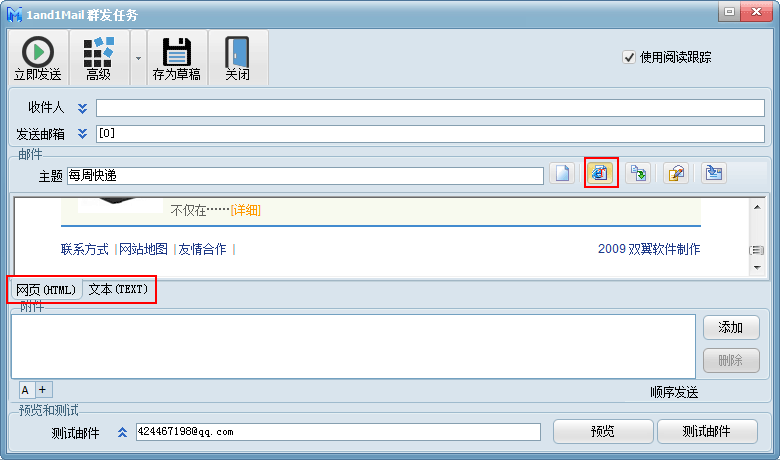
在使用网页(HTML)邮件时,按主题录入框后面的“切换到多格式编辑”按钮,会在邮件预览下方显示网页和文本两种编辑标签,可以同时编辑两种内容,两种邮件内容可以不相同,这样客户端会根据需要来显示网页,还是文本内容。
注:多格式的邮件并不常用,通常情况下只需要使用单一格式的邮件即可。
【相关阅读】