选项界面
双翼邮件群发软件选项界面用于设置双翼软件的各项参数。
进入双翼软件主界面。然后点击主工具栏上的 “选项”按钮,可以进入选项界面。
选项-基本
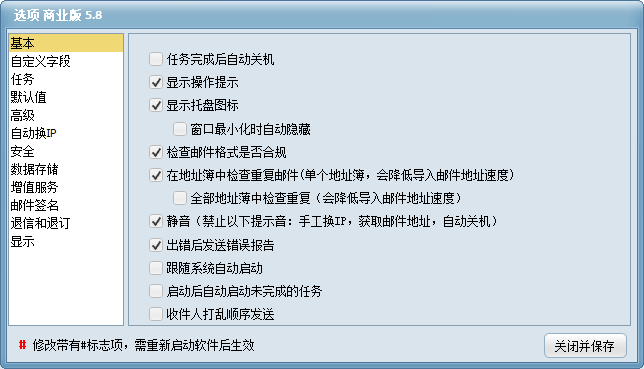
图:双翼邮件群发软件选项 - 基本
操作说明:
- 任务完成后自动关机:在任务执行完成后会是否自动关闭计算机,请查看自动关机的更多操作。
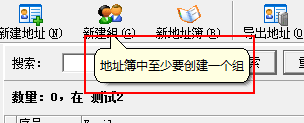
- 显示提示操作:是否显示操作提示,如下图
- 显示托盘图标:是否显示任务栏状态图标,如下图。注:重新运行程序后起效。

- 窗口最小化时自动隐藏:最小化时是否隐藏窗口,隐藏窗口后可以通过双击托盘图标打开双翼邮件群发软件。注:重新运行程序后起效。
- 检查邮件格式是否合规:是否检查邮件格式,如果检查邮件格式,在导入邮件地址时会自动过滤掉格式错误的邮件,在添加邮件,添加账户,导入账户时会对格式错误的邮件报告错误。
- 在地址簿中检查重复邮件:在地址簿中添加邮件或者导入邮件时是否检查有重复邮件,如果检查重复,遇到重复的邮件会弹出提示窗口。不检查重复可以加快导入速度。注:只在单个地址簿中检查。
- 全部地址簿中检查重复:在地址簿中添加或导入邮件地址时,在全部地址簿中检查重复,会降低导入邮件地址的速度。
- 静音:双翼软件在手工换IP,获取邮件地址,自动关机前会有提示音,如果选择了“静音”将不发声。
- 出错后向双翼软件发送错误报告:双翼软件出错后(一般是内存错误,需要重新启动双翼软件恢复),双翼软件会自动收集出错信息(不包含私人信息),向我们发送一封邮件,这些信息有助于我们解决你遇到的错误。
- 跟随系统自动启动:计算机启动后自动运行双翼邮件群发软件。
- 启动后自动启动未完成的任务:双翼群发软件启动后,自动发送“正在发送”目录下未完成的邮件。
- 收件人打乱顺序发送:以随机的方式选择收件人发送;如果不选择该项,将按照“地址簿”中的顺序发送(不会按地址组中的顺序发送)。
- 添加(修改)发送邮箱账户时从网络获得邮箱配置:在添加发送邮箱账户时,从网络获取邮箱配置。这些配置包含SMTP服务器地址、端口、加密方式等信息,可以减少手工输入的错误。双翼软件支持大部分主流邮箱。
- 导入发送邮箱账户时从网络获得邮箱配置:在导入发送邮箱账户时,从网络获取邮箱配置。这些配置包含SMTP服务器地址、端口、加密方式等信息,可以减少手工输入的错误。双翼软件支持大部分主流邮箱。
选项-自定义字段
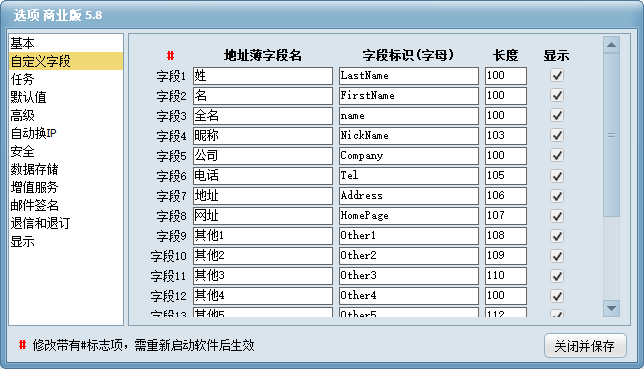
图:双翼邮件群发软件选项 - 自定义字段 - 固有字段
固有字段操作说明:
- 说明:固有字段共有18个,不能删除,可以设置为不显示。
- 地址簿字段名:修改地址簿中地址列表的字段,可以修改成自己需要的字段,比如默认字段中没有公司名称,可以将原来的“国家”修改成“公司名称”。
- 字段标识:插入宏时使用,和字段名一一对应,必须是字母或数字,写成容易记忆的名字,比如“公司名称”对应的宏名称为“GongSiMingCheng”或“Company”。注:宏标识中不能包含空格,可以用下划线。
- 长度:是地址簿中字段的长度,是包含英文字符的长度,比如字段1长度为20,可以录入20个英文字母,或者10个汉字。
- 显示:是否在地址簿中显示这些字段。
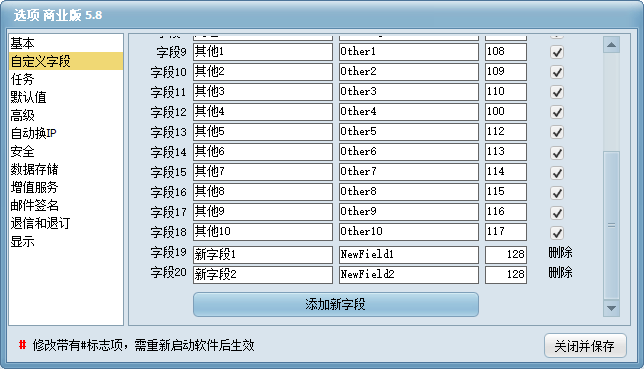
图:双翼邮件群发软件选项 - 自定义字段 - 新增字段
新增字段操作说明:
- 说明: 最多可以添加50个新增字段。
- 地址簿字段名: 同上面的固有字段。
- 字段标识: 同上面的固有字段。
- 长度: 同上面的固有字段。
- 删除: 删除新增加的字段。
- 添加新字段: 添加一个新的字段。
选项-任务
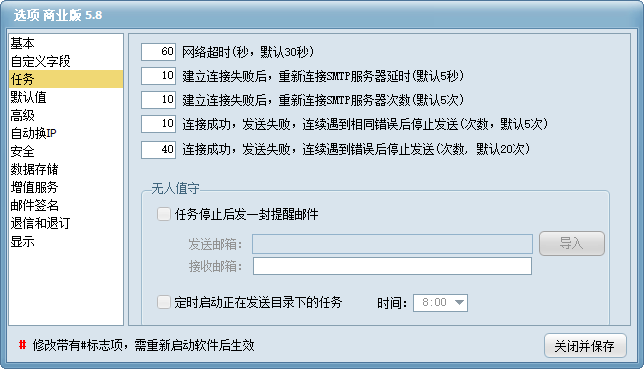
图:双翼邮件群发软件选项 - 任务
操作说明:
- 网络超时:链接邮件服务器SMTP等待响应时间。在发送过程中经常出现超时,可以将此参数增大。注:如果发送过程中连续出现超时,一般是邮件服务器禁用,不需要修改此参数。
- 发送邮箱建立链接失败后,重新链接SMTP服务器延时(默认5秒):发送前先跟服务器建立链接,检查链接失败会重试检查链接,重试之前会延时,一般邮箱不允许快速的链接,不建议设置的太小。设置太大会使出错后发送邮件慢;设置太小容易造成邮箱被封。
- 发送邮件,连续建立链接失败停止发送(默认5次):发送邮件首先要链接服务器,如果连接失败会继续尝试链接服务器,达到该链接次数后会放弃尝试,认为该发送邮箱是不可用的,当前的发送任务将不再使用这个邮箱发邮件,重新启动任务会重置,会尝试使用任务重选中的所有发送邮箱。
- 发送邮箱链接成功,发送失败,连续遇到相同错误后停止发送(次数,默认5次):在发送过程中,首先建立链接,建立链接成功后发送邮件,如果同一个发送邮箱(账户)连续遇到多次同样的发送错误会停止使用该发送邮箱,一般情况下是该邮箱被临时禁用了,或者是网络故障。(在当前任务有效,重启任务会重置,会继续尝试使用这个发送邮箱)
- 发送邮箱链接成功,发送失败,连续遇到错误后停止发送(次数,默认20次):在发送过程中,首先建立链接,建立链接成功后发送邮件,同一个发送邮箱(账户)连续遇到错误将停止使用该发送邮箱,一般情况下是该邮箱被禁用了,或者是网络故障。(在当前任务有效,重启任务会重置,会继续尝试使用这个发送邮箱)
- 任务停止后发一封提醒邮件: 当一个群发任务停止后,会自动发一封通知邮件。
- 发送邮箱:发送通知使用的发送有点,必须从账户中选择,按“导入”按钮,从发件人账户中选择一个账户。建议用一个专用的邮箱用来发通知邮件,避免因群发被封导致无法发送通知邮件。
- 接收邮箱:接收通知的邮箱,直接录入,必须是合法的邮箱地址。
- 定时启动正在发送目录下的所有任务:在一天的某个时间点启动【正在发送】目录下的所有任务,可以完成无人值守长时间运行。
选项-默认值

图:双翼邮件群发软件选项 - 默认值
操作说明:
- 说明:以下参数将会在新建的群发任务中有效,不会修改之前建立的群发任务,也不会对拷贝的任务有效,以前的任务、拷贝的任务需要打开任务后修改。
- 邮件格式:新建群发任务时邮件默认格式,如果选择了纯文本格式,需要切换成网页格式后才能使用阅读跟踪。建议使用HTML网页格式,纯文本的格式的邮件内容更小,但不能插入图片、链接,设置文字大小等。
- 最小间隔:发送两封邮件之间的最小间隔,避免发送的太快,发送过快容易造成发送邮箱被封,同时会增加进垃圾邮箱的概率。
- 回复地址:客户收到电子邮件后回复邮件,会回复到这个邮件地址中,可以写多个邮件地址,也可以插入宏变量,什么是宏变量?。注:不是对所有的接收邮箱有效,部分邮箱设置后不能正常发送邮件。
- 测试邮件:每发100封邮件后,发送一封邮件给自己,可以检查任务是否正在发送,是否进入啦垃圾邮箱。发送测试的方式有三种:密送,抄送,同时发送(测试地址跟实际客户的邮件地址放在一起)
- 优先级:邮件优先级,是电子邮件初期的产物,目前基本已经失效。
- 发件人地址:使用该邮件地址代替实际的发送邮箱地址,注:谨慎使用,对于很多邮箱是无法使用的(设置后会造成邮件发送失败,或者发送成功,实际上不起作用)。
- 只显示当前地址组包含地址数量:打开地址簿后,在地址簿、地址组名称后面显示包含的邮件数量,选上此选项后只显示当前选择的地址簿、地址组中的邮件数量,地址簿打开速度快。
- 显示所有地址组包含邮件地址数量:打开地址簿后,在地址簿、地址组名称后面显示包含的邮件数量,选上此选项后显示所有地址簿、地址组中的邮件数量,打开地址簿的速度比较慢。
选项-高级
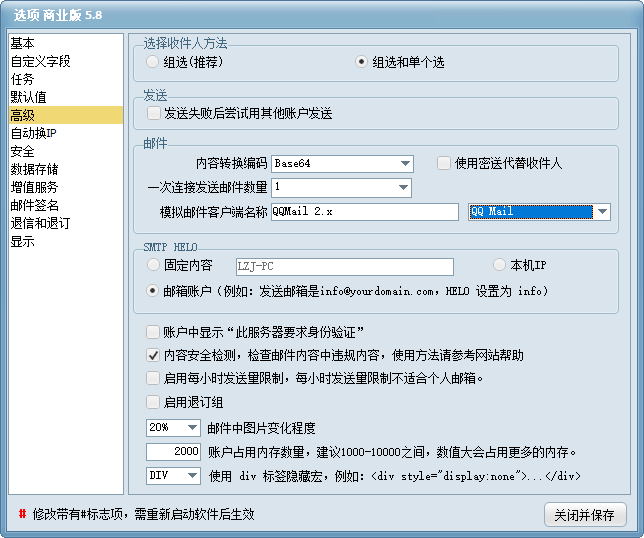
图:双翼邮件群发软件选项 - 高级
操作说明:
- 选择收件人方法
- 组选(推荐):收件人选择最少一个组,速度快,适合大多数情况情况。
- 组选和单个选:可以单独选择一个组中的任何收件人,操作更灵活,速度会受影响。
- 发送失败后尝试用其他账户发送:一个任务中使用多个发送账户时,如果遇到向一个收件人发送邮箱失败,会尝试用其他账户再次发送,尝试用所有账户发送都失败后则认为该邮件发送失败。
- 尝试(选上):发送成功率高,发送速度慢。
- 不尝试(不选上):发送速度快,发送成功率低,适合使用很多账户发送大量邮件。
- 邮件
-
内容转换编码:电子邮件的编码方式,包括:Quoted-Printable 和 Base64,建议使用Base64编码,兼容性更强
注意:有些邮件服务器在处理Quoted-Printable编码时,会丢失链接中的点,造成链接无法正常打开,建议用Base64编码。
-
使用密送代替收件人:邮件的收件人位置不填入邮件地址,邮件的密送位置填写实际收邮件人地址。属于高级用法,不熟悉次功能不建议使用。
-
一次链接发送邮件数量:跟服务器建立链接后发送几封邮件,建议设置为1,设置数量大于1,会提高发送速度,一次链接后发送的多封邮件之间不会有延时,发送太快容易造成发送邮箱被封,增加进入垃圾邮箱的概率。
-
模拟邮件客户端名称:使用双翼软件发出的邮件,对方收到后查看到的发送者使用的是其他客户端软件。高级功能,如果不熟悉此功能不建议使用。
-
- SMTP HELO: HELO是用于表明发送者身份, 提供三个选项(此功能跟SMTP协议命令相关,对SMTP协议不了解的用户使用默认值就可以)
- 固定内容:使用固定的内容,内容在后面的录入框中录入。
- 本机IP:本机的外网IP。
- 邮箱账户:也就是邮箱地址@前面的内容,比如发送邮箱是info@yiyisoft.com时,HELO设置为info。
- 注意:如果发送量非常大,SMTP HELO内容一直不变化,有可能会被垃圾过滤系统标记,导致被垃圾过滤系统拦截。
- 账户中显示“此服务器要求身份验证”:在账户属性中显示,此服务器要求身份验证。如果你的发送邮箱不需要密码,需要开启此选项
- 内容安全监测:启动邮件内容安全监测功能,使用方法请参考内容安全检查帮助。
- 发送前检查垃圾关键词:在发送邮件前检查邮件内容是否包含垃圾关键词,如果有垃圾关键词,会提示包含哪些垃圾关键词。注意:此功能会过滤常用的垃圾关键词,如果没有提示垃圾关键词,并不不表示邮件内容不会进入垃圾邮箱。。
- 启用每小时发送量限制:有些企业邮箱会限制每小时的发送量,打开这个功能后,可以在发送邮箱账户策略中设置账户的每小时发送量限制。
- 启用退订组:在每个地址簿中显示一个退订组,属于退订组中的邮件不会被发送,建议使用地址簿的黑名单功能。
- 云通道邮箱一天内不允许重复发送:云通道邮箱本身的限制是一天内不能向同一个收件人发送多封邮件,如果发送会失败。。
- 地址簿、账户管理、发送日志列表是否支持过滤功能:有列表的地方(发送邮箱列表,接收邮箱列表,发送日志中的列表)提供高级的过滤功能。
- 邮件中图片变化程度:一键优化邮件内容中,“让图片变化”功能中使用,控制图片变化的程度。具体使用方法参考:一键防止被拦截
- 发送邮箱账户占用内存:如果同时使用了大量的发送邮箱,比如超过2000,将这个数据调整大一些会提高软件的响应速度,会占用更多的内存。
- 使用***标签隐藏宏:宏内容隐藏是通过HTML标签来设置,提供三种设置方式,如下:
- SPAN标签:<SPAN style="display:none">被隐藏的宏内容</SPAN>
- DIV标签:<DIV style="display:none">被隐藏的宏内容</DIV>
- 随机标签:<mease_ style="display:none">被隐藏的宏内容</mease_>,mease_ 是随机产生的标签。
- 账户管理中,批量测试中,测试两个账户之间的延时,单位:秒:批量测试同一家邮箱时,测试的太快会造成IP被限制,无法完成测试。
- 群发任务中发送测试邮件,发送多封邮件时,两封邮件的延时,单位:秒发多封邮件时,如果没有延时,容易造成IP被限制,导致发送失败。
选项-自动换IP
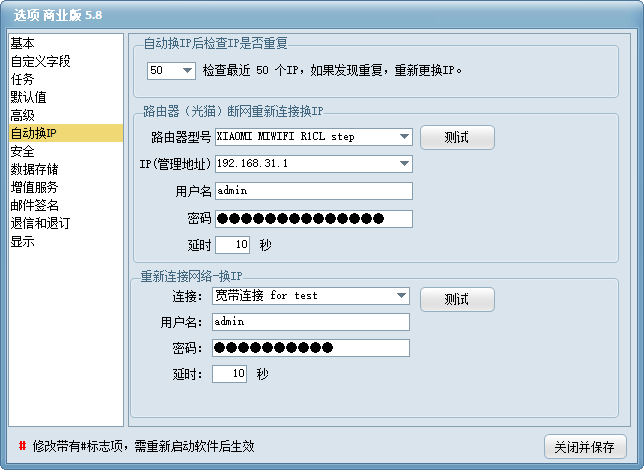
图:双翼邮件群发软件选项 - 自动换IP
自动换IP后IP重复检查
- 双翼邮件群发软件自动换IP后,自动检查最近的IP,如果发现IP重复,会暂停发邮件,继续更换IP;可以设置在最近多少个IP中进行重复检查。
路由器断网重新连接换IP 操作说明(路由器换IP会影响其他人上网,换ip速度慢,不建议使用):
- 双翼邮件群发软件支持路由器自动更换IP,该设置是用于设置自动换IP的参数。
- 路由器型号:选择路由器型号,支持170多种路由器,如果没有找到你需要的型号,选择一个相近的路由器型号,如果还是不能测试通过,请联系我们的,我们将增加新的路由器型号。
- 路由器IP:路由器IP地址,一般在路由器背面能找到,一般是192.168.0.1, 192.168.1.1。
- 用户名:路由用户名,一般再路由器背面能找到。
- 密码:路由器密码,一般再路由器背面能找到。
- 测试:测试是否能更换ip,会控制路由器断开互联网,然后重新连接,如果测试成功,会显示两个IP,而且两个IP是不相同的。
- 延时:断网后多长时间再联网,如果时间过短,容易造成换IP失败,至少5秒以上,有些通过控制光猫换IP的一般要60秒以上。
- 注意事项:请先用路由器IP,用户名,密码在网页中登陆路由器,确保这三个是正确的,然后选择路由器型号(或者相近型号),多测试几次。
重新连接网络-换IP 操作说明(建议在支持换IP的vps服务器上使用):
- 双翼邮件群发软件支持本地拨号自动更换IP,该设置是用于设置自动换IP的参数。
- 链接:宽带连接的名字。
- 用户名,密码:宽带上网的用户名和密码。
- 测试:测试是否能更换ip,会自动断网,并重新拨号,如果测试成功,会显示两个IP,而且两个IP是不相同的,证明是更换IP成功。
- 延时:断网后多长时间再联网,如果时间过短,容易造成换IP失败,至少5秒以上。
选项-安全
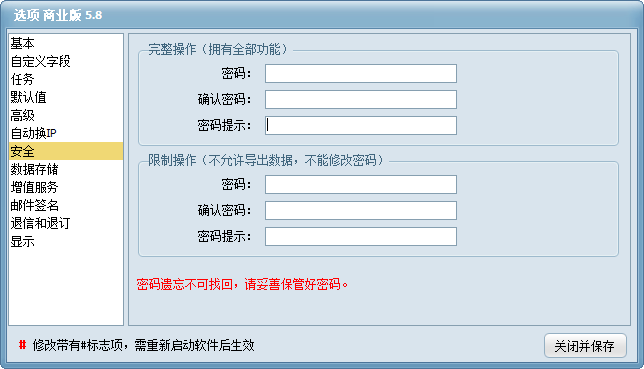
图:双翼邮件群发软件选项 - 安全
操作说明:
- 两级密码管理,更多个安全保护参考这里。
- 密码提示会在登录窗口中显示,有助于准确录入密码。
- 密码遗忘不可找回,请妥善保管好管理员密码。
选项-数据存储
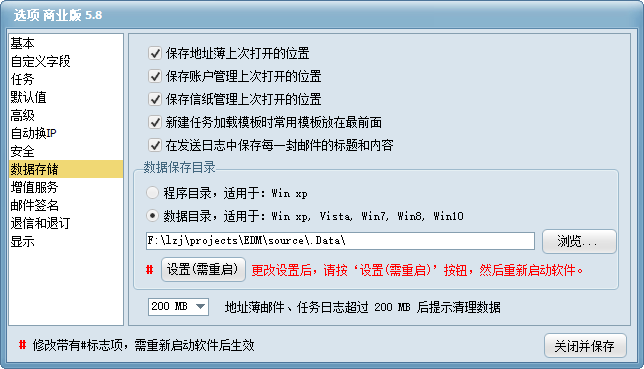
图:双翼邮件群发软件选项 - 数据存储
操作说明:
- 保存地址簿上次打开的位置:打开地址簿后,会自动跳转到上次打开的地址簿、地址组。
- 保存账户管理上次打开的位置:打开账户管理后,会自动选择上次打开的账户组。
- 保存邮件模板管理上次打开的位置:打开邮件模板管理后,会自动打开上次打开的邮件模板、邮件模板组。
- 新建任务加载模板时常用模板放在最前面:新建群发任务,加载邮件模板时,最近常用的邮件模板会放在最前面,方便使用。
- 在发送日志中保存每一封邮件的标题和内容:可以在日志中查看每一封邮件的内容,选上后会占用更多的存储空间。
- 数据保存目录
程序目录:数据保存在程序安装目录下,一般在c:\Program Files (x86)\1and1Mail,或 c:\Program Files\1and1Mail 目录下。不建议在Vista, Win7, Win8下使用该选项,可能会出现文件不能读取的错误。
数据目录:数据放在独立的目录下,可以根据自己需要进行设定。
- 数据报警:当地址簿数据、任务日志数据超过限制后,双翼软件会进行提示,并引导进行数据清理。
- 软件退出时自动备份数据:每次退出双翼邮件群发软件,自动备份数据(接收邮箱地址簿,发送邮箱账户,发送任务日志),同时可以设置倍数的数量,超过这个数量的备份自动被删除。每天保留一个备份,如果一天中多次退出,每次退出都会备份,但只留下当天最后的一个备份。
选项-增值服务
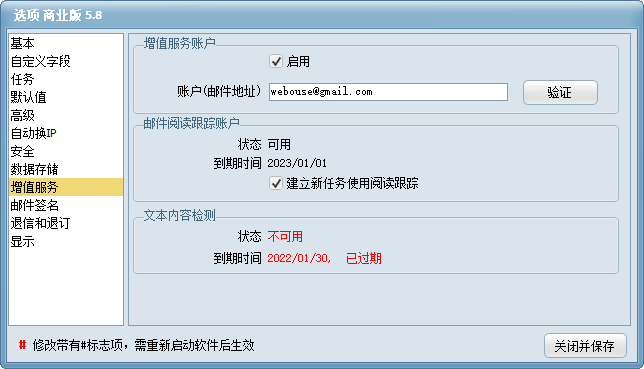
图:双翼邮件群发软件选项 - 增值服务
- 邮箱真实性验证:在发送邮件前验证邮件地址是否真实存在(QQ邮箱),如果不存在则放弃向这个邮箱发送邮件。更详细介绍请参考邮箱真实性验证功能。
- 发送前验证邮箱:是否使用邮箱真实性验证功能。
- 出现错误终止发送:验证邮件地址出现错误后,停止发送任务。
- 授权码:使用邮箱验证真实性这个功能,需要填写授权码。这是付费功能,开通次功能需要联系我们客服购买授权码。填入授权码后,点【验证授权码】可以验证授权码是否能正常使用,并显示验证邮箱剩余额度。
- 试一试:可以输入一个QQ邮箱,用于验证邮箱真实验证功能是否正常。
- 增值服务账户:需联系我们客服开通增值服务功能,增值服务需要一个邮件地址作为账户,这个账户也就是你购买双翼软件的注册邮箱。
- 账户邮箱:也就是你的注册邮箱,在你注册软件是填入的邮箱。
- 启用:是否使用增值服务账户,增值服务账户包含多个功能。
- 验证:点击【验证】按钮,可以验证增值账户是否可用,以及账户对应的增值服务有效期。
- 邮件阅读跟踪:增值服务中的一项功能,可以查看你发出去的邮件是否被阅读了,什么时间阅读的,阅读了几次,阅读邮件计算机的IP,阅读跟踪功能详细使用方法。
- 状态和有效期:显示当前阅读跟踪功能的状态和有效期,如果状态为不不可用,或者有效期过期,阅读跟踪功能将不可用。
- 检查新任务是有阅读跟踪:在建立新的邮件群发任务时是否采用邮件阅读功能。这里只是一个默认值,新建群发任务的页面也可以调整是否采用邮件阅读跟踪。
- 文本内容检测:检测当前邮件内容是否包含违规内容(公告,垃圾邮件),文本内容检测的使用说明。
- 状态和有效期:显示当前文本检测功能的状态和有效期,如果状态为不不可用,或者有效期过期,阅读跟踪功能将不可用。
选项-邮件签名
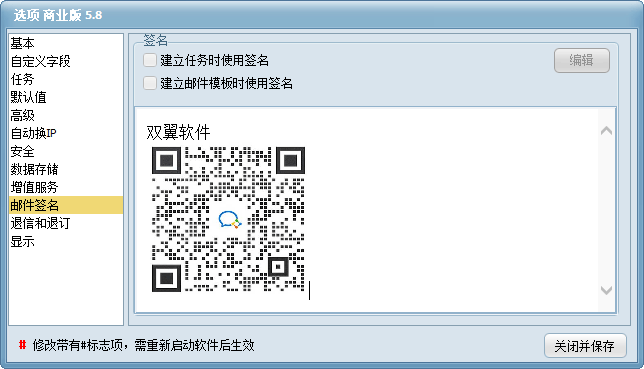
图:双翼邮件群发软件选项 - 邮件签名
邮件签名,设置签名后,在建立新的邮件群发任务(或建立新的邮件模板)时,会自动添加上签名内容。
- 建立群发任务时使用签名:是否在建立群发任务时使用签名功能。
- 建立邮件模板时使用签名:是否在建立邮件模板时使用签名。
- 编辑:按“编辑”按钮编辑签名内容,签名中可以包含文字、图片、链接。
选项-退信和退订默认值
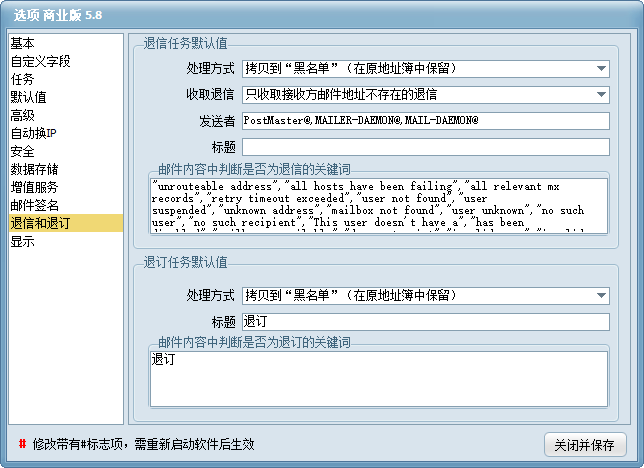
图:双翼邮件群发软件选项 - 退信和退订
这里设置的是退信和退订默认值,在新建退信任务,新建退订任务的时候会自动使用这些参数。
选项-显示
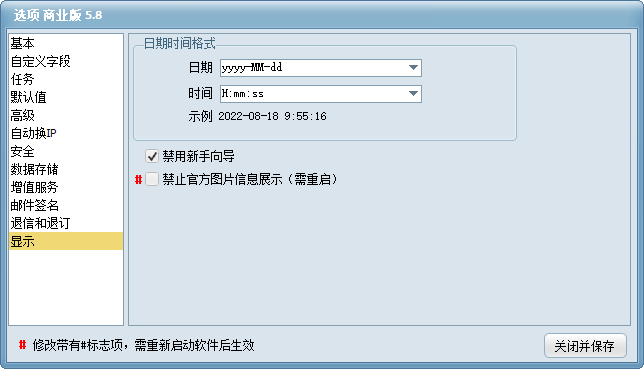
图:双翼邮件群发软件选项 - 显示
设置软件中显示日期时间的格式,会影响到主界面的任务开始结束时间、日志中的发送时间阅和读时间。
- 日期:设置日期的显示格式。
- 时间:设置时间的显示格式。
- 禁用新手向导:不再自动显示新手向导。
- 禁止官方图片信息展示:在任务列表上方工具栏下方的广告图片。
选项-宏
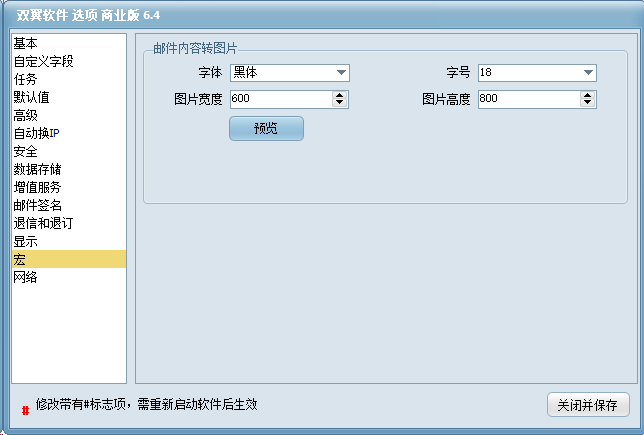
图:双翼邮件群发软件选项 - 宏
一键让邮件内容变化中的【邮件内容转换成图片】的设置,发送邮件时将内容转换成一张图片,然后发送给客户。
- 字体,字号:将邮件内容转换成图片采用的字体和字号。
- 图片宽度、高度:转换成的图片高度和宽度。
- 预览:使用当前设置的字体、字号,图片的宽度和高度预览生成的图片。
选项-网络
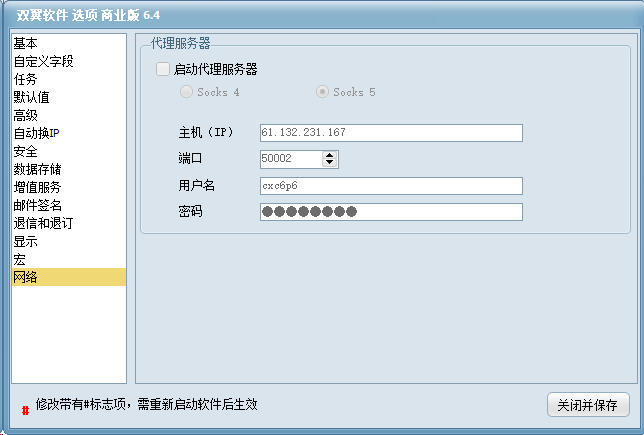
图:双翼邮件群发软件选项 - 网络
网络代理设置,发送邮件时采用的代理服务器。会跟换IP使用的代理服务器冲突,如果在自动换IP中使用了代理服务器换IP,这里的代理服务器将失效。
- 启用代理服务器:发邮件时是否启动代理服务器。
- Sockets4, Socks5:代理服务器的类型,支持Sockets4(不需要用户名密码)和Socks5(一般需要用户名密码)。
- 主机,端口,用户名,密码:代理服务器的主机地址、端口号、用户名和密码。