地址簿中搜索邮件地址
该地址搜索功能只是对地址簿中的邮件地址进行搜索,不是从网络中搜索陌生人邮件地址。
首先在主界面 的工具栏选择 “接收邮箱管理”,打开地址簿管理。
搜索分为两部分:普通搜索和高级搜索,普通搜索是模糊搜索,会在所有字段中进行搜索。高级搜索可以按包含关键字,排除关键字,包含地址簿,排除地址簿,指定字段进行搜索。默认是普通搜索
普通搜索
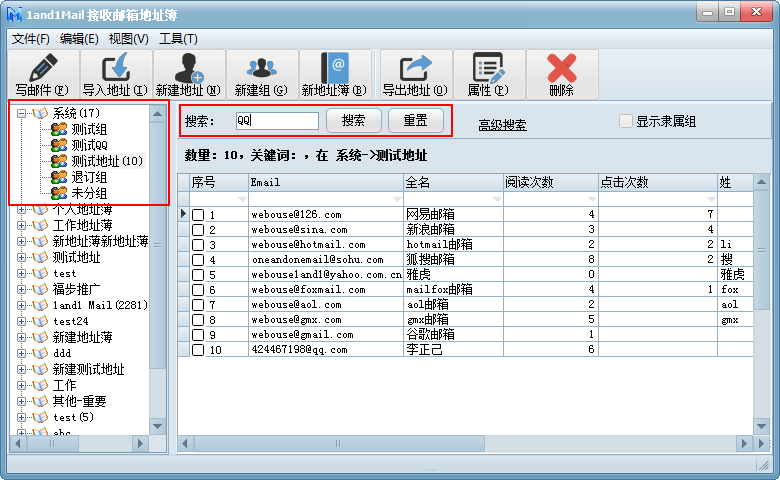
图:双翼邮件群发软件地址簿 - 普通搜索
普通搜索操作步骤:
- 在右侧邮件地址列表框上方的“搜索”后面的录入框中录入要搜索的内容,按录入框后面的“搜索”按钮进行搜索。
- 在左侧地址簿树形结构中选择一个地址簿,或地址组,然后再进行搜索,可以只在一个地址簿、或地址组中进行搜索。
- 普通搜索是模糊搜索,可以多关键搜索,关键词之间使用空格隔开,比如录入 "sina sohu" 可以搜索出 abc@sina.com, abc@sohu.com。
- 普通搜索是全字段搜索,只要email, 全名、姓、名、昵称、省等任何一个字段包含搜索的内容都会搜索到。
- 普通搜索不区分大小写。
- 按“搜索”按钮进行搜索。
- 按“重置”按钮可以重置上面设置的条件。
高级搜索

图:双翼邮件群发软件地址簿 - 高级搜索
高级搜索操作步骤:
- 鼠标点击普通搜索后面的“高级搜索”,可以切换到高级搜索,再次点“搜索”切换到普通搜索。
- 关键词 :录入要搜索的关键词,是模糊搜索,支持多关键词,关键词之间使用空格分开。
- 不包含关键词 :录入要排除的关键词,搜索结果中不包含这些词,支持多关键词,关键词之间使用空格分开。
- 包含于 :选择在那个地址簿、地址组中搜索,可以在全部地址簿中搜索(选择全部地址簿)。
- 排除于 :选择排除哪些地址簿、排除哪些地址组。
- 字段 :选择在哪些字段中搜索。
- 高级搜索:设置好上面条件后,按“高级搜索”按钮进行搜索。
- 重置:按“重置”按钮可以重置上面设置的条件。
注:像地址簿这种列表显示,包含一个 按列高级过滤功能。提供更多过滤选项。
【相关阅读】