如何收集退信邮件
产生退信的一个重要原因是接收方的邮件地址不存在,这些邮件地址要收集起来,避免以后再发邮件给他们。
给不存在的邮件地址发邮件,会降级发送邮箱的信誉,影响后续邮件的送达率。严重的情况会导致发送邮箱被封。
双翼软件提供从发送邮箱收集退信的功能,并将这些邮件自动添加到黑名单中,或者直接从地址簿中删除,以后就不会发邮件给他们了。
建议将因为不存在而产生的退信放入黑名单中,这样即使以后再次导入这些邮件地址,双翼软件也不会向这些邮件地址发邮件了。
收集退信包含一下两个步骤
步骤一:建立退信任务
- 主菜单【工具】打开退信管理页面
- 按工具栏上的“新建收集退信
 ”按钮,打开新建退信窗口,如下图
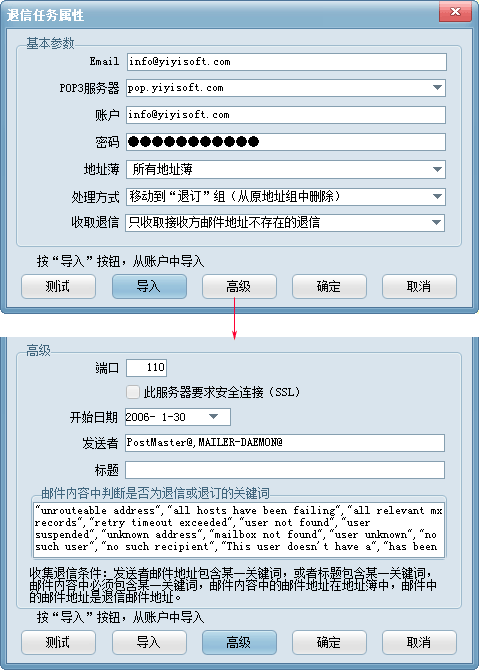
快速操作说明:按【导入】按钮,从已添加的发送邮箱账户中选择一个,然后按【测试】按钮,测试成功后,按【确定】按钮,新建任务完成。
分解操作说明:
- Email:从哪个邮箱收取邮件。
- POP3服务器:收取邮件的服务器,收集退信将会登录这个服务器,双翼软件会自动提供几个选项,如果测试不通过换其他POP3服务器,或手工录入;一般常用的个人邮箱都会自动填上,不需要修改;企业邮箱POP3服务器需要查看一下企业邮箱的帮助,一般在邮件客户端Outkook, foxmail设置部分。
- 账户:登录邮箱用,一般是跟Email地址一样,或者是Email地址的@前面的部分;多数企业邮箱使用的是完整的邮箱地址。
- 密码:登录邮箱使用的密码,很多邮箱需要申请专用密码(有的叫客户端授权码)。
- 地址簿:收到退信后从哪个地址簿中删除,或者添加到地址簿的黑名单中。
- 处理方式:收集到退信后对对应的邮件地址处理方式。
- 从地址簿中删除:将邮件地址从地址簿中删除,同时也从地址组中删除。
- 移动到黑名单:将邮件地址移动到黑名单中,从地址簿中删除,并从地址组中删除。
- 拷贝到黑名单(推荐):将邮件地址拷贝到黑名单中,不改变原来所属的组,同时添加到黑名单中。
- 收取退信:收取那些退信。
- 只收取接收方邮件地址不存在的退信(推荐):判断条件:发送者是退信发送,或者邮件标题中包含退信关键词,而且邮件内容中包含退信关键词,双翼软件已经内置了常用的关键词,如果有退信没有收取到,可以自己添加相应的关键词。
- 收取所有退信,判断条件:发送者是退信发送,或者邮件标题中包含退信关键词,不判断邮件内容。
- 测试:测试上面邮箱设置是否正确,能否正常登录服务器,包括POP3服务器,账户和密码。
- 导入:从已添加的账户中选择一个,邮箱、账户、密码会自动填写上。
- 高级:显示/隐藏下面的高级选项。
- 端口:POP3服务器端口,一般不需要修改,默认是110,如果选上“此服务器要求安全连接(SSL)”,对应的端口是995。
- 此服务器要求安全连接(SSL):是否需要安全连接,多数邮箱需要安全连接,谷歌邮箱需要安全连接,包括谷歌企业邮箱。QQ邮箱也支持安全连接,需要在邮箱中进行设置。
- 开始日期:从那一天开始收取邮件,避免邮箱中邮件过多。
- 发送者:退信发送者邮件地址关键词,一般不需要修改,点击录入框进行编辑,编辑方法。
- 标题:退信标题关键词,一般不用填写,点击录入框进行编辑,编辑方法。
- 邮件内容中确定退信或退订的关键词:邮件内容中包含退信相关的关键词,有这些关键词的才认为是退信,双翼软件已经内置了很多关键词,如果不够用,点击录入框进行编辑,编辑方法
- 确定:保存当前的退信任务并关闭窗口。
- 取消:取消添加退信任务。
步骤二:启动退信任务,收集退信
操作方法:选上一个退信任务,按工具栏上的“开始
”按钮,收取邮件线程开始启动,任务的执行过程如下:
- 链接POP3服务器。
- 读取未读邮件数量。
- 读取一封未读邮件,根据邮件发送者、邮件标题、邮件内容判断是否为退信,如果是退信添加到黑名单或者删除。
- 读取下一封未读邮件。
- ......
批量建立退信任务
以上步骤一每次建立一个退信任务,如果使用的发送邮箱较多,可以采用批量建立任务的方法,步骤如下
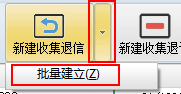
1) 按“新建收集退信”按钮右侧的小箭头,然后选择“批量建立”。
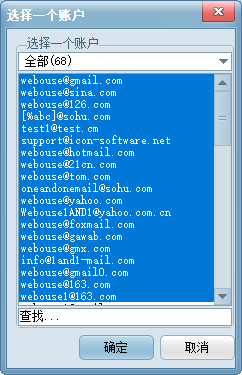
2) 将弹出选择账户窗口,鼠标点选第一个账户,然后按住键盘Shift键,再用鼠标点选最后一个,将会全选账户,然后点“确定”,将会为每个账户建立一个收集退信任务。
【相关阅读】