网络图片宏让每一封邮件中的图片不同
网络图片宏介绍
网络图片宏可以让发出去的每一封邮件的图片都不一样。
网络图片宏可以实现下面两种方式:
| 说明 | 难易程度 | ||
|---|---|---|---|
| 随机图片 | 从网络图片列表中随机选中一个网络图片添加到邮件中 | 容易操作 | 使用方法 |
| 一对一图片 | 每个收件人对应指定的图片,指定的人只能看到指定的图片 | 稍复杂 | 使用方法 |
随机网络宏
使用随机网络图片宏分两个步骤:准备网络图片,邮件中插入网络图片宏。
1、准备网络图片文件、以及网络图片URL列表
- 首先要准备多个的图片文件,将这些图片文件上传到自己的网站,或者支持外链的网站(需要支持外链的网站,一般网站不支持外链图片,比如QQ空间等都不支持外链)。
- 在主界面工具栏按宏工具按钮
 ,或[工具]菜单选择[宏],打开宏管理页面,然后按[图片宏]
  ,添加宏的时参考下面的例子
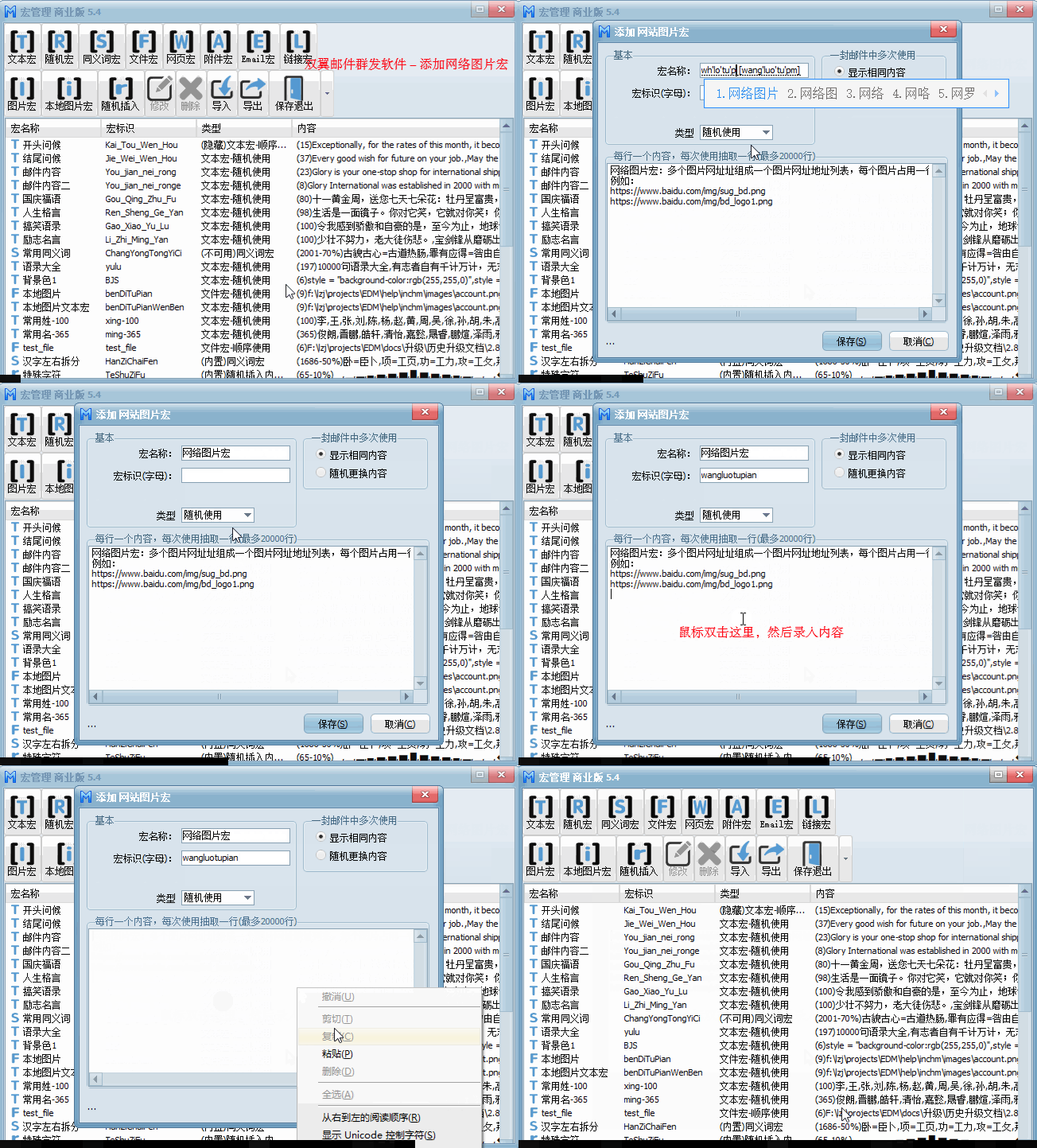
添加网络图片宏窗口的操作如下:
- 宏名称:为宏设置一个名称,方便插入的时候查看。可以是中文、英文。
- 宏标识:为宏设置一个唯一标识,需要是英文或数字的组合。
- 类型:有两种类型:随机使用(每次发送邮件时随机选择一张图片),顺序使用(按顺序选择图片),说明这个宏如何在邮件中使用。
- 一封邮件中多次使用:一封邮件多次使用同一个宏时,每次使用的图片是否相同。
- 图片列表:网络图片列表,包含完整的URL,也就是上个步骤准确的图片URL地址。
- 保存:点击保存按钮,将宏保存到宏管理页面。
2、邮件中插入网络图片宏
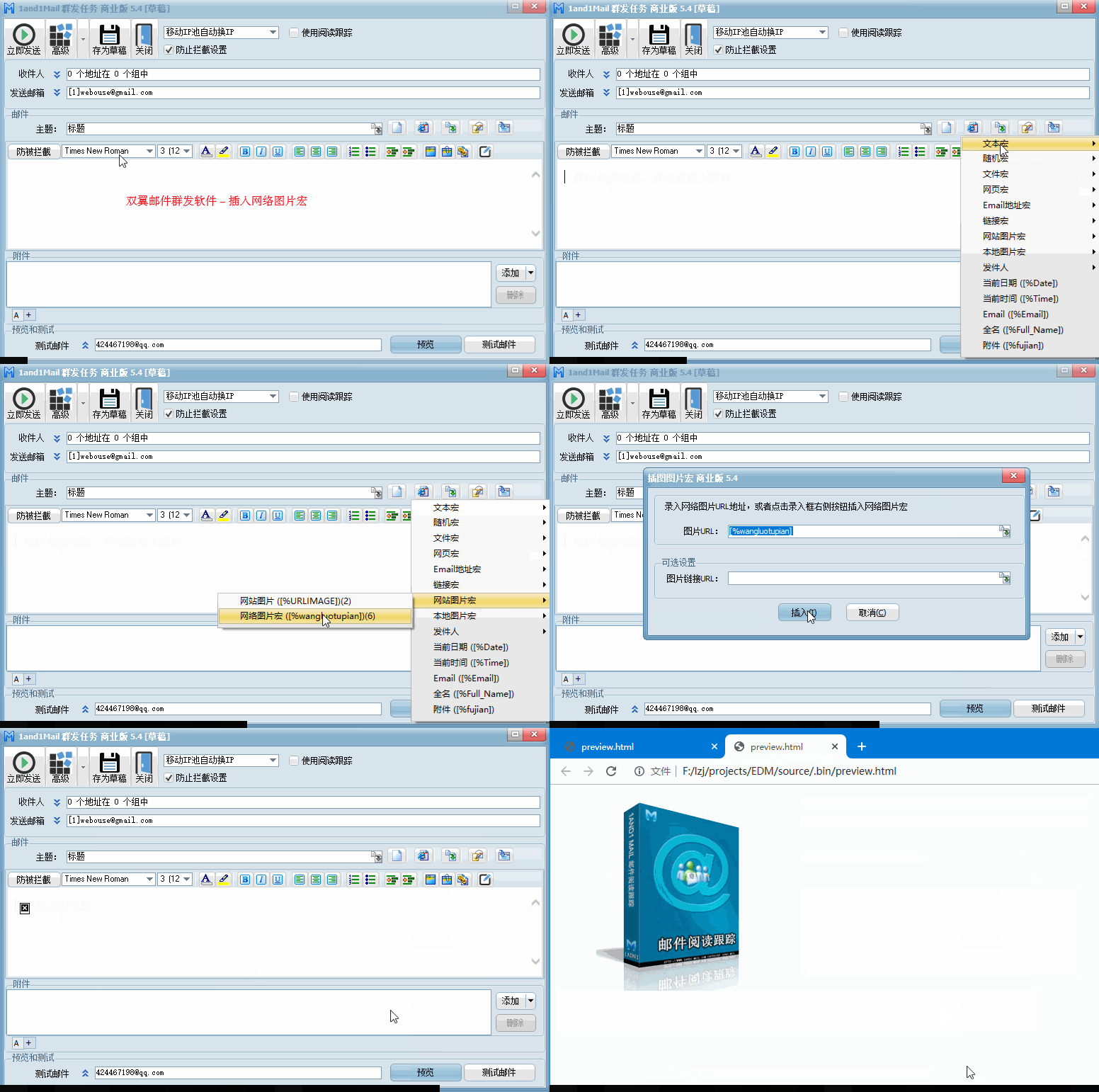
新建群发任务编辑邮件内容时,先用鼠标点击要插入图片的位置,然后点击宏按钮,选择“网络图片宏”,然后选择上一步添加的宏,如下图。
一对一网络图片宏
使用一对一网络图片宏分两个步骤:准备网络图片,邮件中插入网络图片宏。
1、准备网络图片文件、以及网络图片URL列表
- 首先要准备多个的图片文件,将这些图片文件上传到自己的网站,或者支持外链的网站(需要支持外链的网站,一般网站不支持外链图片,比如QQ空间等都不支持外链)。
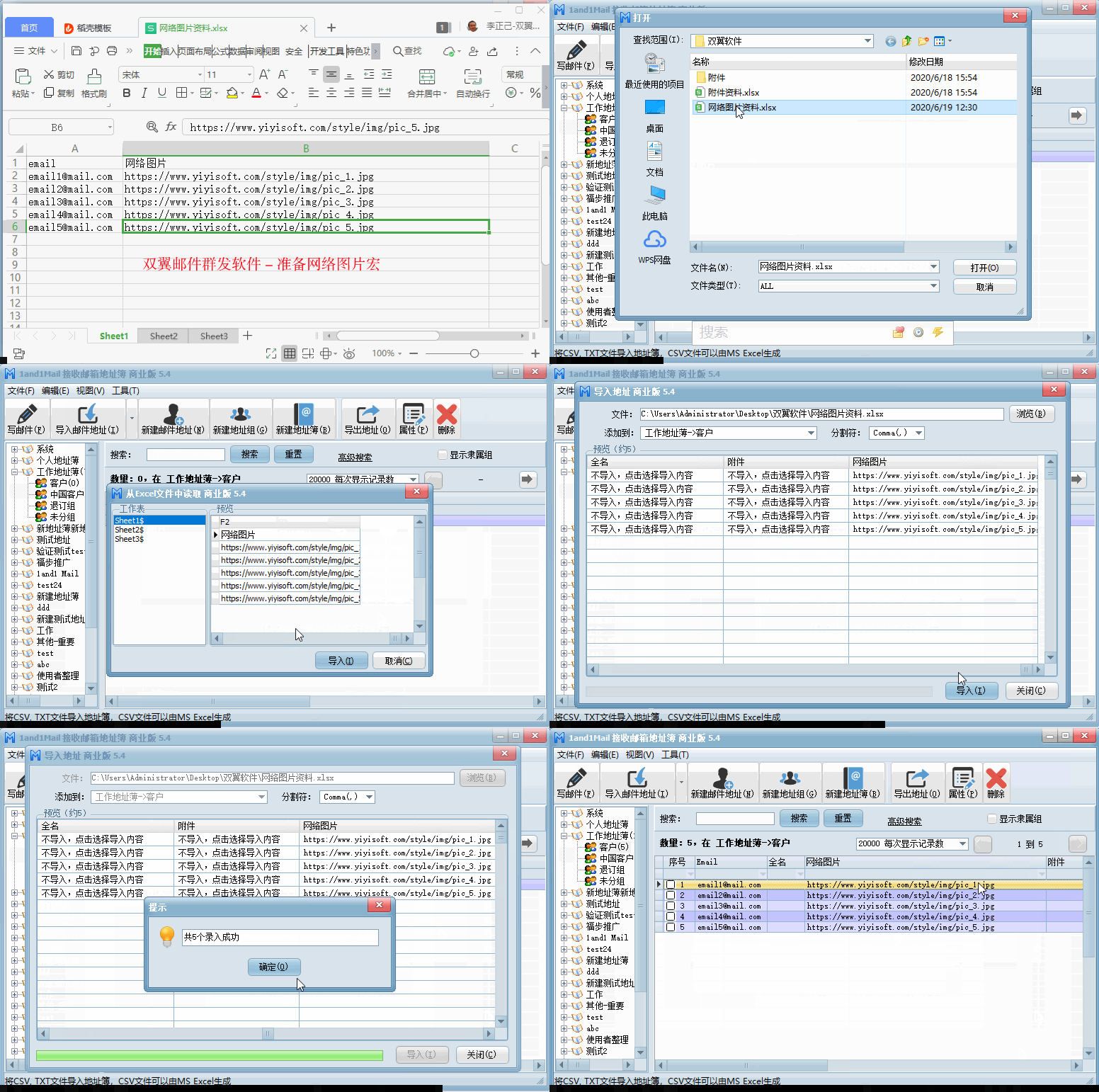
- 将邮件地址和图片整理到表格文件中,邮件地址和网络图片URL一一对应。
- 将准备好的表格导入到双翼软件地址簿中,如下图,最终的结果是地址簿中的邮件地址列表中每个邮件地址对应一个网络图片URL。
2、邮件中插入网络图片宏
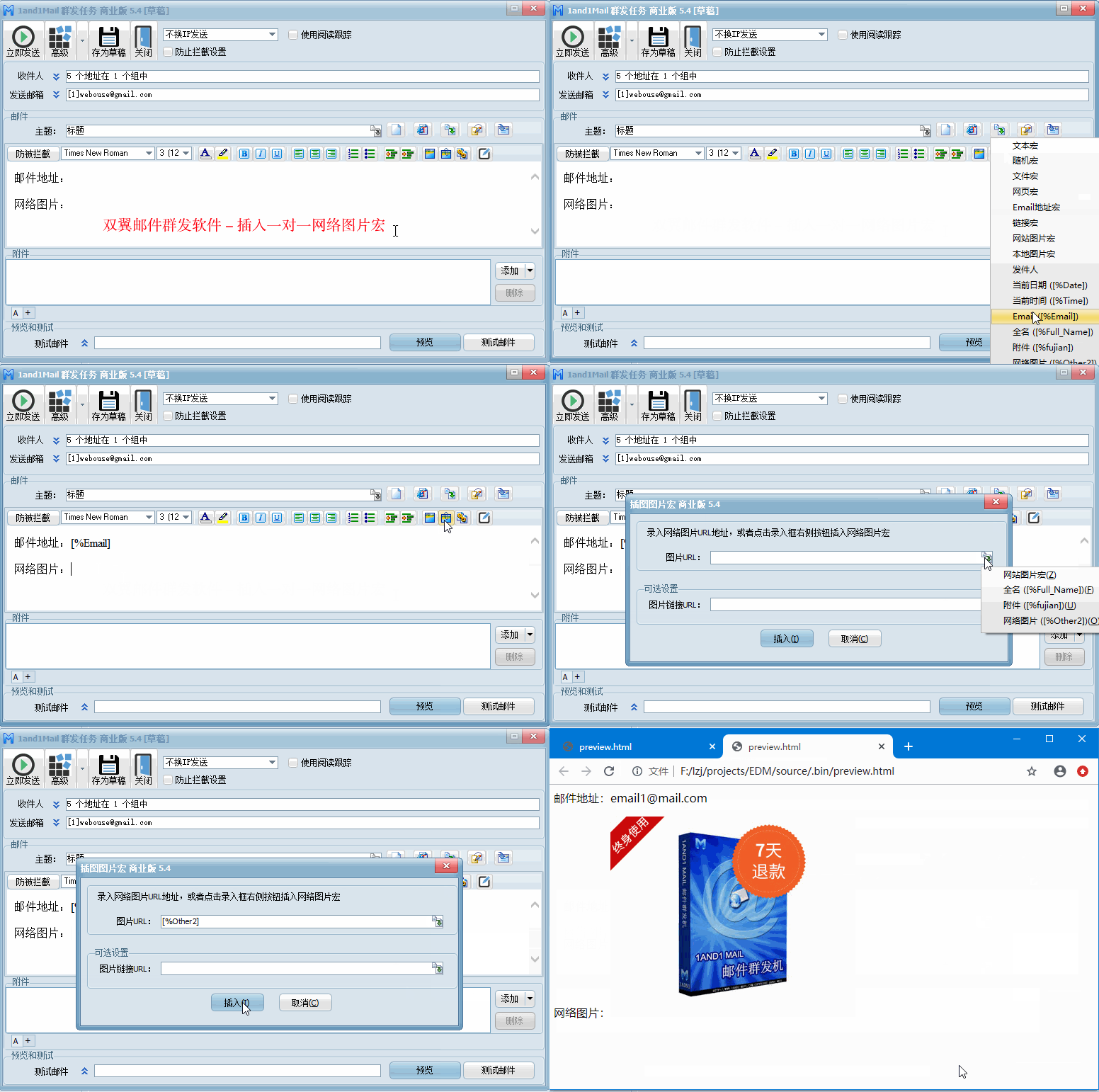
新建群发任务编辑邮件内容时,先用鼠标点击要插入图片的位置,然后点击插入网站图片按钮,弹出添加网站图片窗口,按图片URL后面的录入框后的宏按钮,选择包含URL的字段宏,如下图。
上面两种方法都需要注意下面几点:
注1:所有的文件必须存在,如果不存在收件人将无法看到图片。
注2:插入网络图片是一段宏代码,在编辑的时候是看不到图片的,会显示为一个占位符(一般带有叉号),在预览的时候可以正常查看到图片,或者实际发送后,在接收邮箱可以看到图片。
【相关阅读】