邮件群发任务管理/新建邮件群发任务
操作步骤:在主界面的工具栏选择 “发邮件”,打开群发任务界面,如下图。
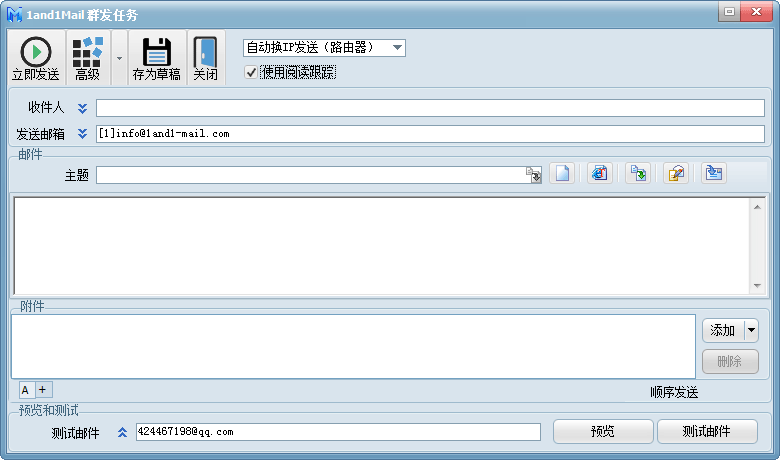
图:双翼邮件群发软件新建邮件群发任务
第一步:选择收件人
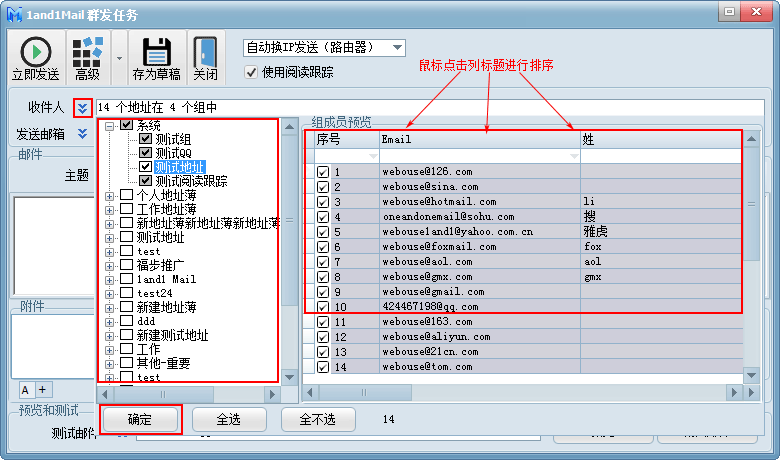
图:双翼邮件群发软件新建邮件群发任务 - 选择收件人
操作说明:
- 按“收件人”后面的向下箭头
 ,或者按右面的录入框,将会展开收件人选择框。 收件人选择框,左侧是地址簿+地址组的树形结构,右侧是组内的邮件地址列表预览。
 - 选择地址簿、或选择地址组:在左侧地址簿前面的选择框打钩,可以选择地址簿中所有的邮件地址;在左侧地址簿下面地址组下面选择框打钩,可以选择地址组中的所有邮件地址;可多选。
- 选择单个地址:在左侧选择一个地址组后,右侧会列出地址组中包含的地址,选择地址前面的选择框可以单选其中一个地址。注:需要在选项窗口的[高级]选项中选上[组选和单个选]。
- 在组成员预览中,鼠标按列标题可以按列进行排序,可以按任意列进行排序,点一次按正序排序,再点一次按逆序排序,点第三次按默认排序。
- 最后按“确定”按钮,可以确认选择的收件人。
第二步:选择发送邮箱

图:双翼邮件群发软件新建邮件群发任务 - 选择发送邮箱
操作说明:
- 按“发送邮箱”后面的向下箭头,或者按右面的录入框,将会展开发送邮箱选择框。 发件人选择框,左侧是发送邮箱地址组列表,右侧是组内的发送邮箱列表预览。可以预览所有的发送邮箱。
- 快捷选择方式1:在右侧发送邮箱列表中,在对应的发送邮箱地址前面的复选框上打上对钩,适合发送邮箱少的情况。
- 快捷选择方式2:在左侧点击一个发送邮箱组,然后点下面的“全选”按钮,可以全部选上当前组中的所有发送邮箱。适合一次选择一个组中的所有发送邮箱。 全选一个组中的邮件地址后,可以继续操作下一个组,一次可以全选多个组中的发送邮箱。
- 快捷选择方式3:在下上的“搜索”按钮前面录入要搜索的内容,然后点“搜索”按钮进行搜索。右侧的列表将显示搜索结果,选择中即可,适合发送邮箱较多的情况。
- 最后按“确定”按钮,可以确认选择的发送邮箱。
第三步:录入邮件标题和内容
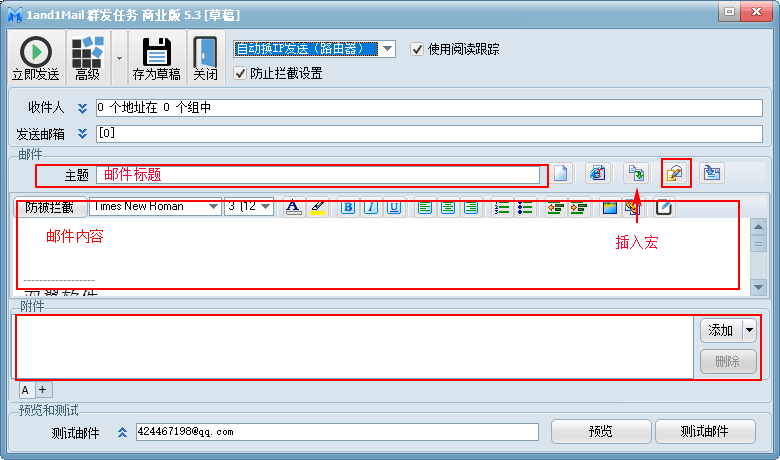
图:双翼邮件群发软件新建邮件群发任务 - 录入邮件标题和邮件内容
操作说明:
- 录入主题,录入主题时可以插入接收者的姓名,按录入框后面的小按钮就可以插入,什么是宏?。
- 录入邮件内容:可以插入接收者姓名,录入文字图片、链接等。
- 如果需要在附件里面添加附件,附件可以插入宏,附件中插入宏的方法,可以让不同的收件人收到不同的附件。
- 还可以一个邮件录入多个内容循环发送,操作步骤看这里>>.
- 主题录入框后面有多个按钮
 ,包含:邮件内容格式切换,插入宏,加载邮件模板等,详细的介绍看这里。
第四步:立即发送
操作说明:
- 点左上角“保存并发送”按钮,开始群发邮件。
有用步骤:测试邮件
- 测试邮件用于在群发邮件之前,测试邮件内容以及发送邮箱等,操作步骤看这里>>。
高级应用
- 高级按钮
 展开三个选项页,详细内容请参考群发任务高级选项。高级应用中主要用到下面几个功能
 - 移动IP池自动换IP
- 路由器换IP发送
- ADSL拨号换IP发送
- 生工换IP发送
【相关阅读】
- 新建发送表格任务
- 新建云通道API群发任务
- 新建养邮箱任务
- 编辑网页(HTML)邮件
- AI写信
- 个性化邮件标题和内容
- 邮件中插入图片
- 邮件中插入本地图片宏
- 邮件中插入网络图片宏
- 邮件中插入超链接
- 邮件中插入链接宏
- 邮件中插入退订链接
- 发送测试邮件
- 路由器自动换IP发送
- 本机ADSL拨号自动换IP发送
- 手工换IP发送
- 自动换代理IP发送
- 附件中插入宏
- 群发任务高级选项
- 发送测试邮件
- 编辑邮件内容
- 多邮件内容发送
- 编辑HTML网页邮件
- 什么是宏?
- 如何使用阅读跟踪
- 下载邮件模板